
Koolikell
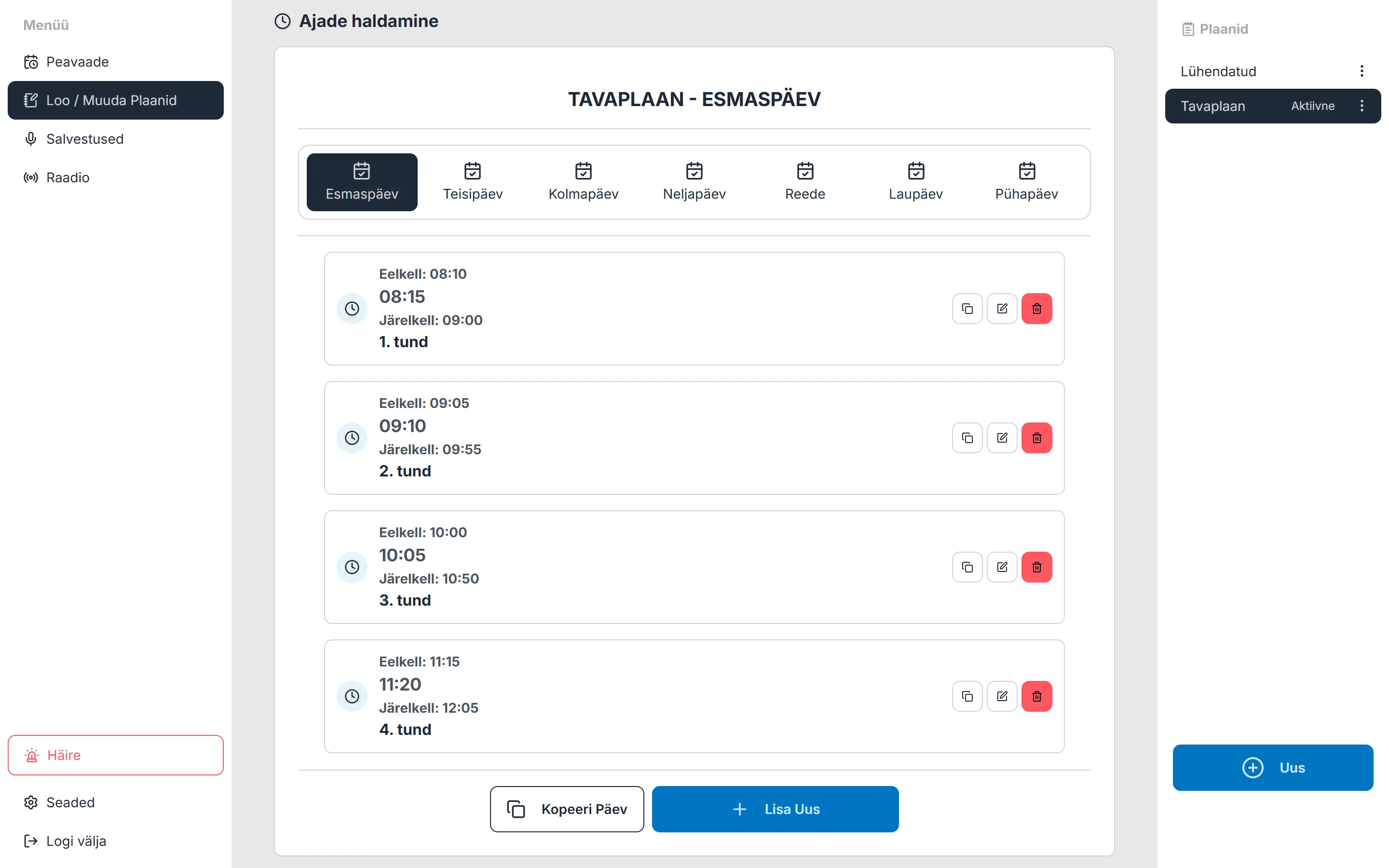
Kell heliseb aktiivse plaani järgi. Igal kirjel on põhikell ning soovi korral eelkell ja järelkell.
- Vaheta aktiivset plaani töölaualt või veebist.
- „Kellad väljas“ vaigistab kellad, plaane muutmata.
- Plaane saab muuta ka veebis.
Riistvara
E-Kell mängib kellad, häired ja teated selle arvuti kaudu, kuhu töölauarakendus on paigaldatud. Seepärast peab see arvuti olema ühendatud kooli helisüsteemiga.
Helisüsteem peab olema Windowsis heliväljund
E-Kell mängib heli sama seadme kaudu, mida Windows kasutab. Ava Windowsis Sätted → Süsteem → Heli ja vaata väljundite loendit.
Kui kooli helisüsteem on loendis ja Windows mängib heli selle kaudu, saab seda kasutada ka E-Kell.
Paigaldus
Need sammud tee kooli arvutis, mis on helisüsteemiga ühendatud. Paigaldus on vaja teha ainult üks kord, edasi uueneb E-Kell ise.
Laadi E-Kella Windowsi paigaldusfail alla sellesse arvutisse, mis on ühendatud kooli helisüsteemiga.
Ava allalaadimise lehtTee allalaaditud failil topeltklõps. Paigaldus käib iseenesest ja E-Kell avaneb.
Kui Windows näitab teadet „Windows kaitses teie arvutit“, vali Lisateave ja siis Käivita siiski.
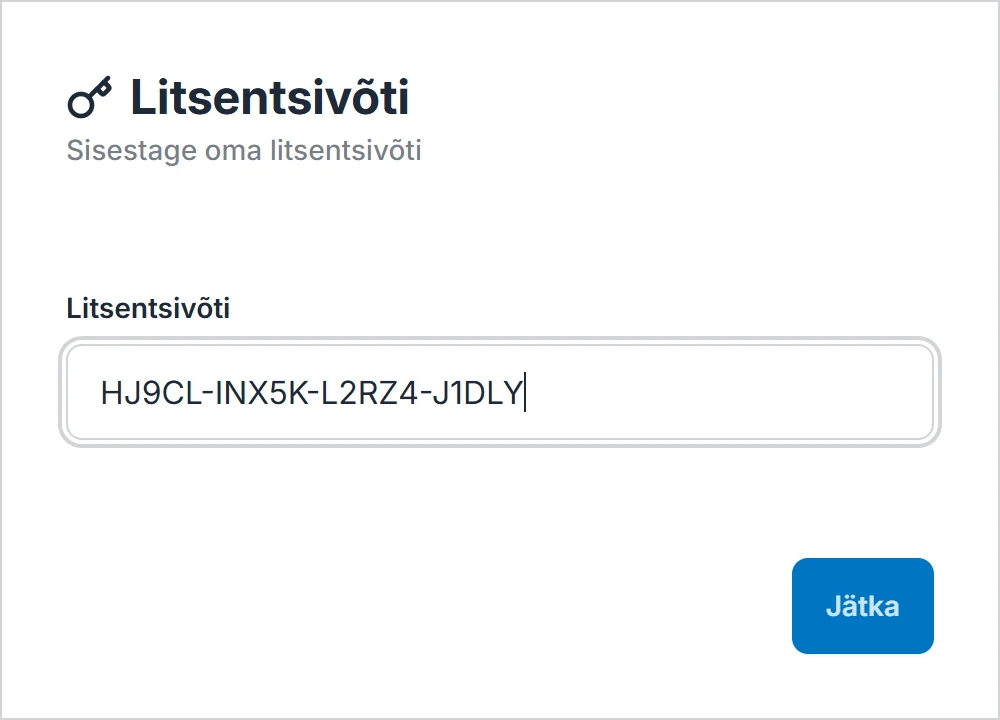
Esimesel käivitusel küsib E-Kell litsentsivõtit. Sisesta see kujul XXXXX‑XXXXX‑XXXXX‑XXXXX ja vajuta Jätka.
Kui võti ei sobi, ütleb E-Kell põhjuse: võti on vale, litsents on aegunud või serveriga pole ühendust.
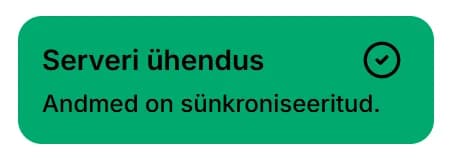
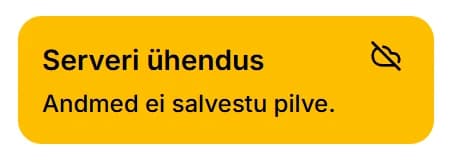
Pärast võtme kinnitamist avaneb Töölaud. Vasakul üleval olev kast näitab, kas rakendus on serveriga ühendatud.
Ava menüüst Seaded. Vali Vaikimisi heliväljund alt kooli helisüsteem.
Kui helisüsteem on Windowsis juba vaikimisi väljund, võid jätta valikuks Vaikimisi.
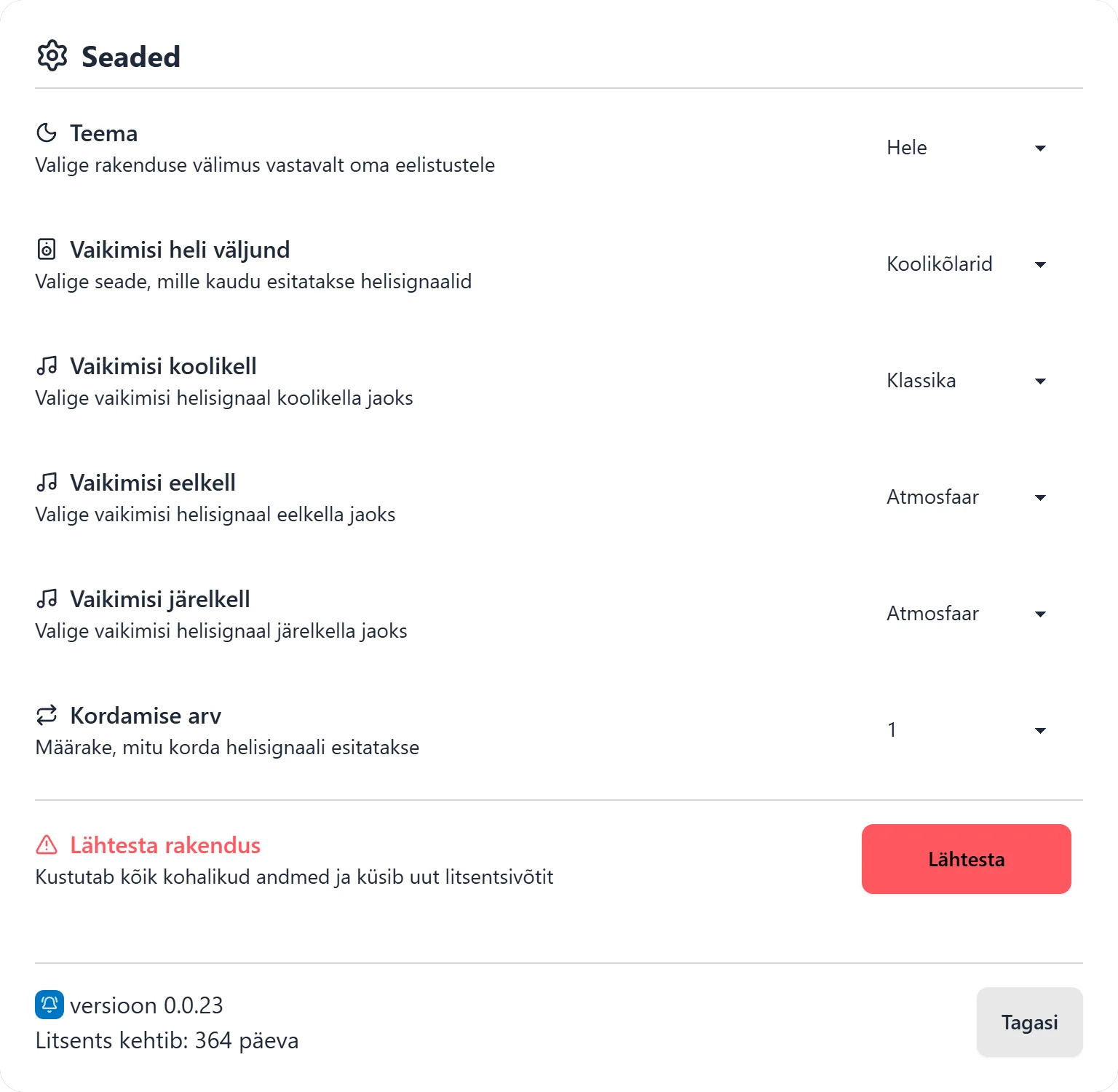
Ava MP3-helifailid, vajuta Lae üles ja vali arvutist mõni MP3-fail. Klõpsa failil ja see hakkab mängima.
Kui heli kostab koolikõlaritest, on ühendus korras.
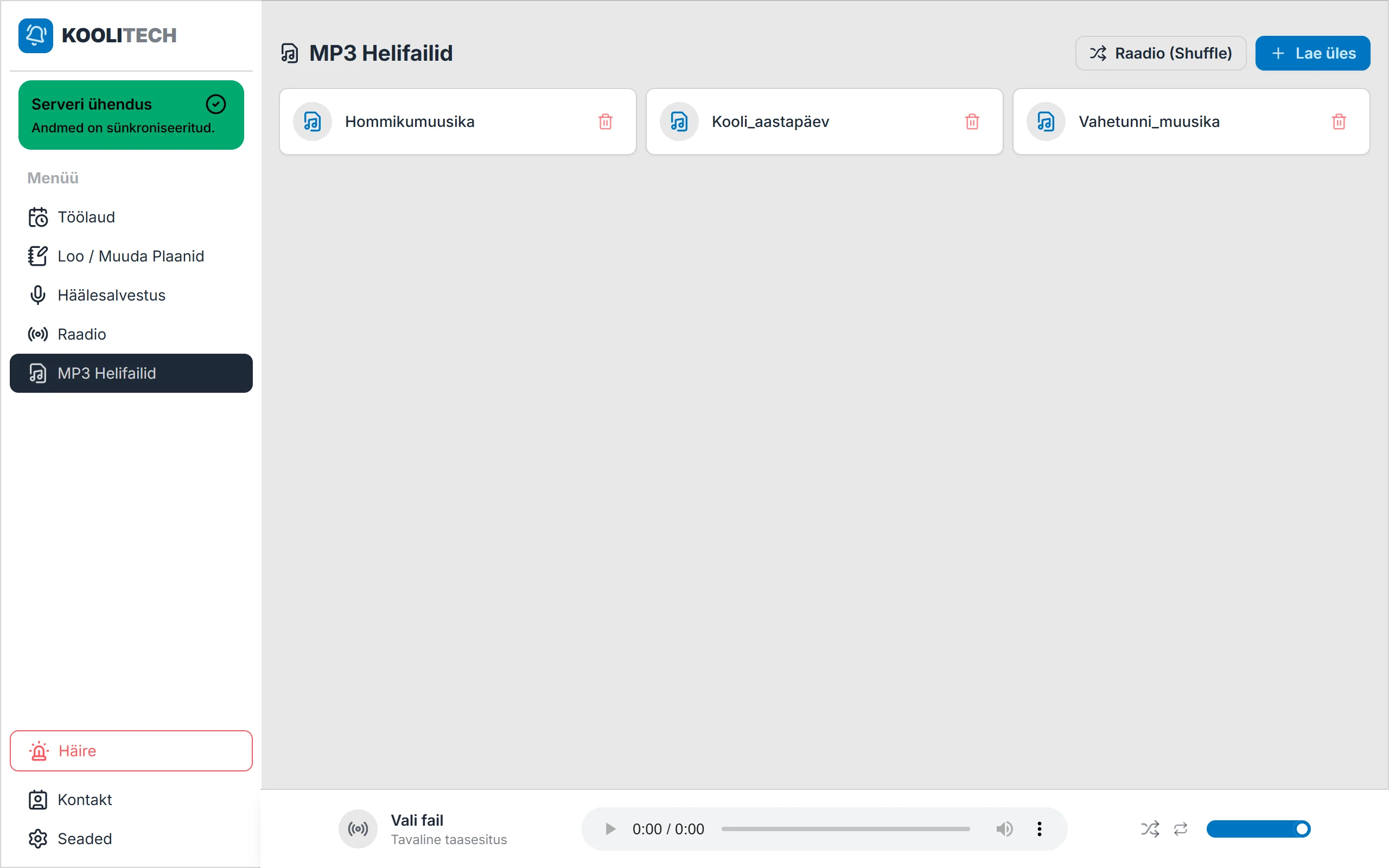
Kellad helisevad ainult siis, kui E-Kell töötab. Akna sulgemine peidab rakenduse teavitusalale kella kõrvale ja kellad mängivad edasi.
E-Kell käivitub ka koos Windowsiga ise. Kui valid teavitusala menüüst Välju, ei helise kellad enne, kui rakendus jälle avatakse.
Töölauarakendus
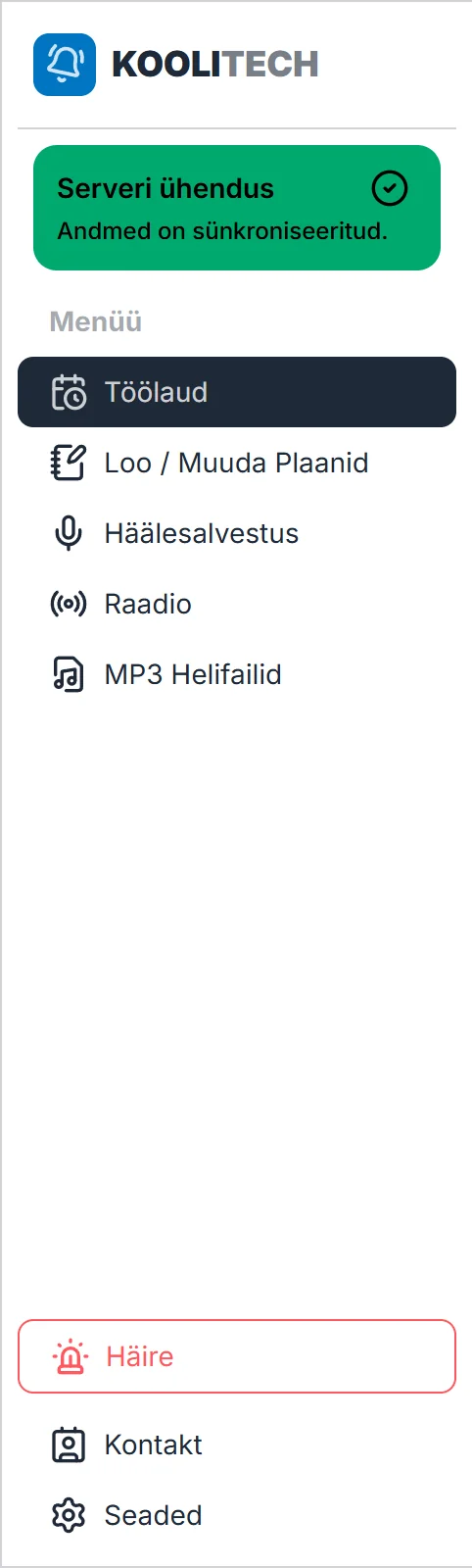
Kõik E-Kella osad on vasakus menüüs. Ülal on igapäevased vaated, all häire, kontakt ja seaded.
Koolikell
Plaan ütleb, millal kell heliseb. Tavaliselt on koolil tavanädala plaan ja lisaks näiteks lühendatud päeva plaan.
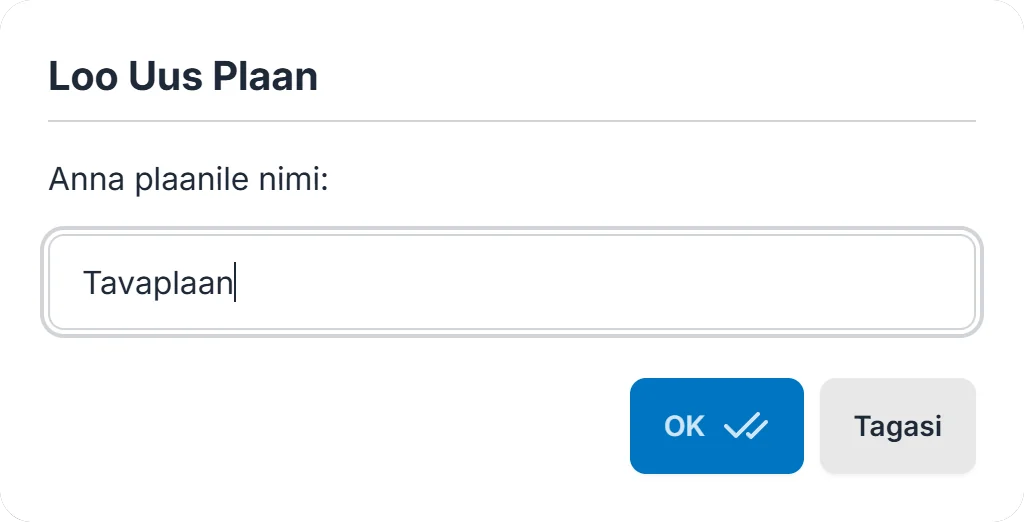
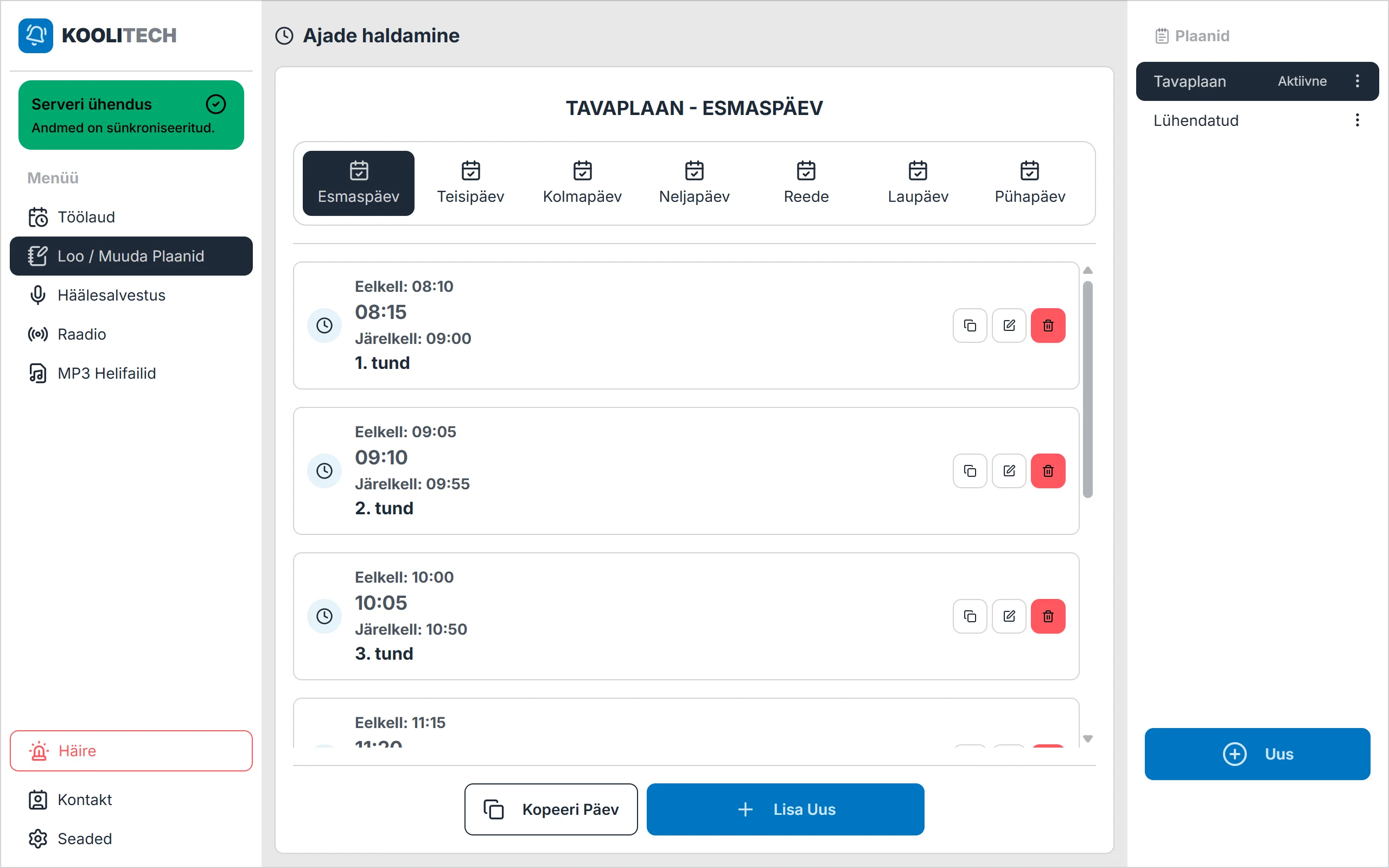
Ava Loo / muuda plaane ja vajuta paremal Uus. Anna plaanile nimi ja vajuta OK.
Nimes kasuta tühiku asemel alakriipsu, näiteks Tavaline_nädal.
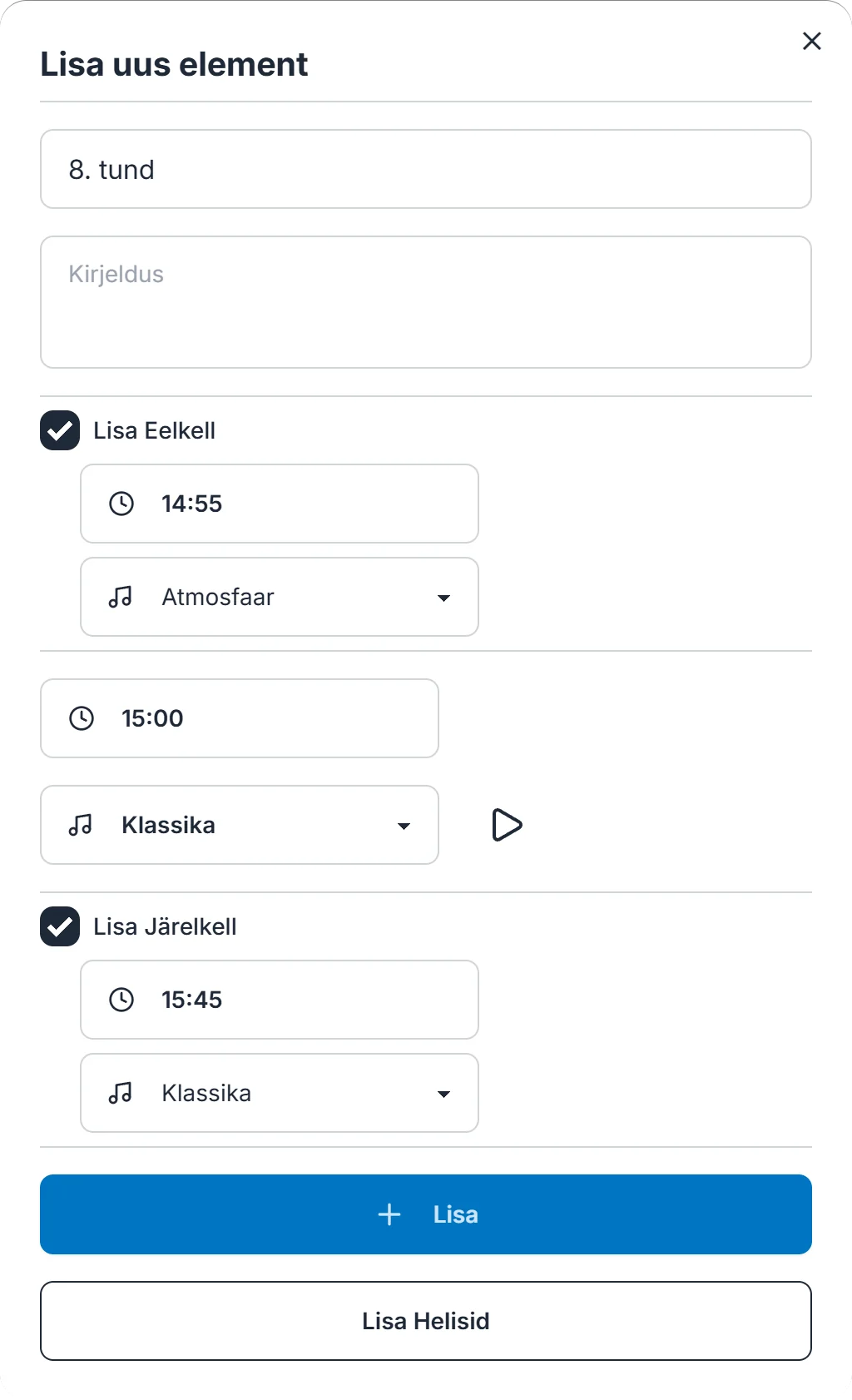
Vali plaan ja nädalapäev ning vajuta Lisa uus. Anna kirjele nimi, määra kellaaeg ja vali heli.
Soovi korral lisa Eelkell enne ja Järelkell pärast põhikella. Heli kõrval oleva noolenupuga saad seda eelnevalt kuulata.
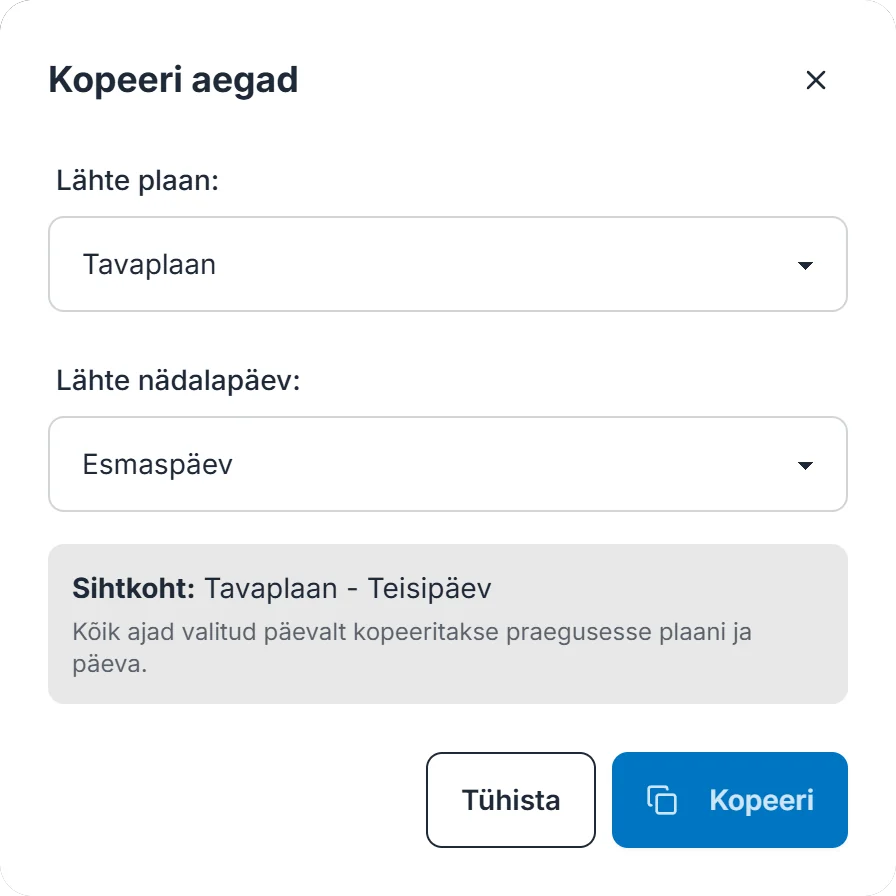
Kui mitmel päeval on samad ajad, ava sihtpäev ja vajuta Kopeeri päev. Vali, millise plaani ja päeva ajad kopeerida.
Sihtpäeva senised ajad asendatakse kopeeritud aegadega.
Vali päevad ükshaaval ja vaata, et kõik ajad on paigas. Pliiatsiga saad kirjet muuta, prügikastiga kustutada.
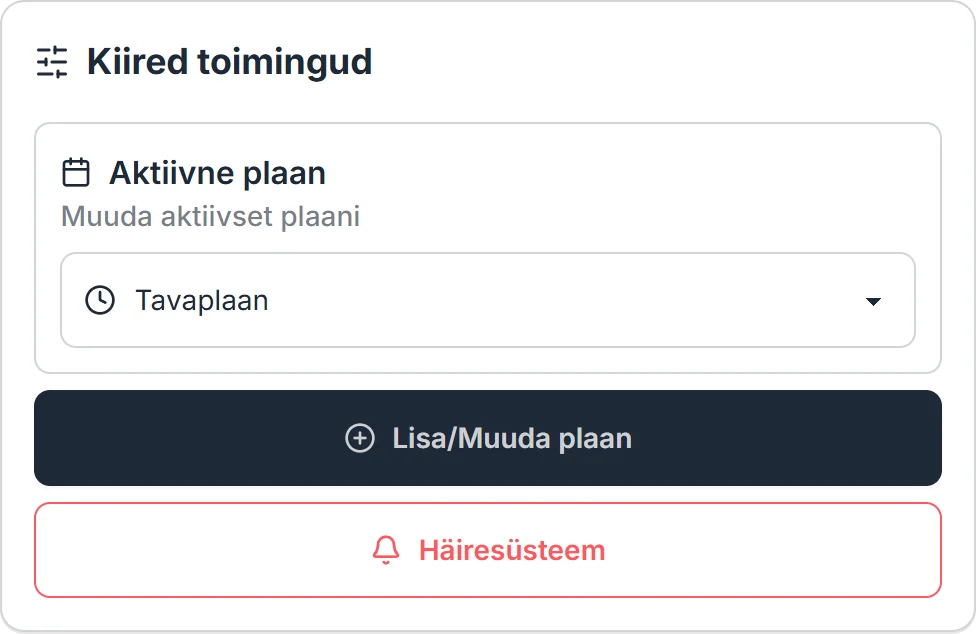
Ava Töölaud ja vali Aktiivne plaan alt oma plaan. Kell hakkab helisema selle plaani järgi.
Valik „Kellad väljas“ vaigistab kellad näiteks aktuse ajaks. Plaanid jäävad alles.
E-Kell Web
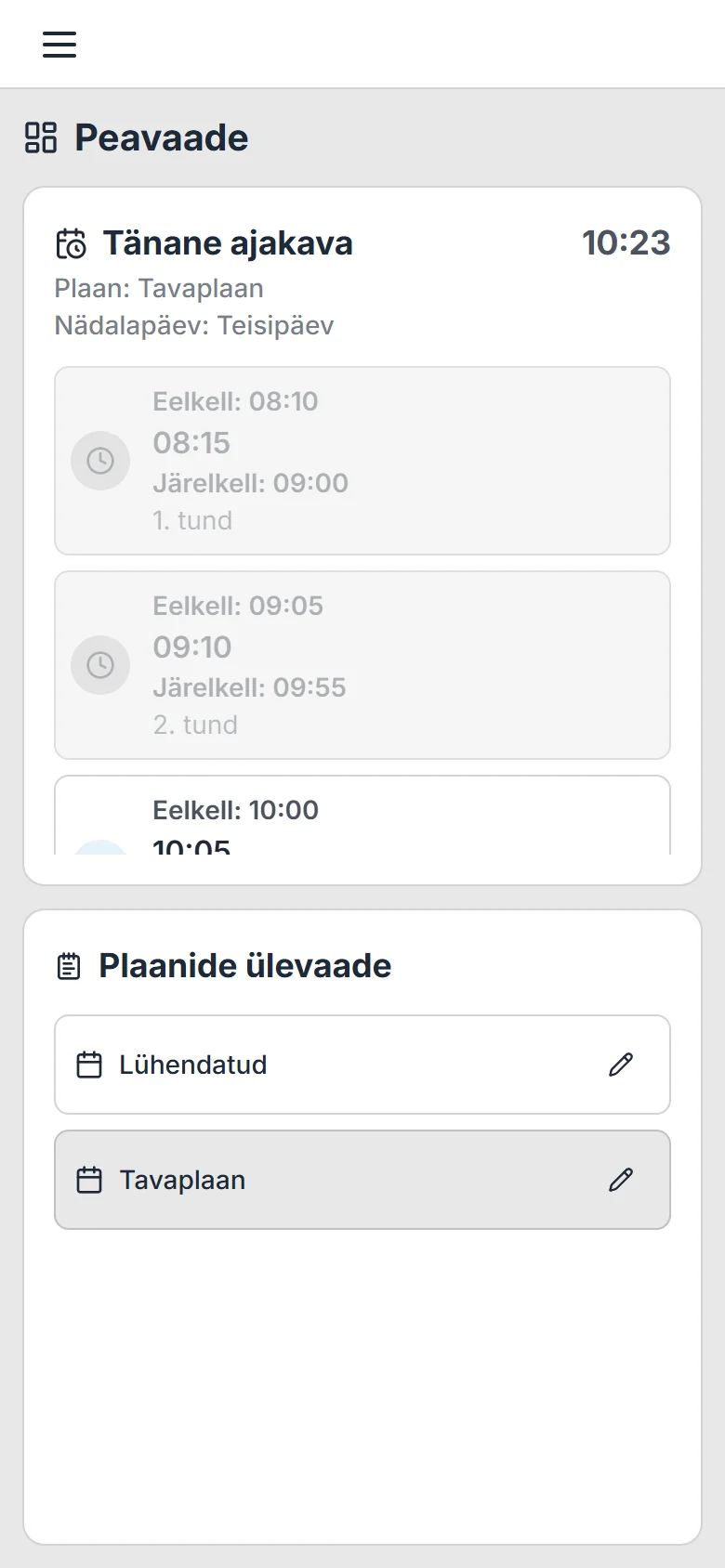
E-Kell Web töötab igas brauseris, ka telefonis. Sealt saab muuta plaane, käivitada häireid ja juhtida raadiot ilma kooli arvuti juurde minemata.
Ava brauseris dashboard.koolitech.ee. Sisesta kooli kasutajanimi ja salasõna ning vajuta Logi sisse.
Ava E-Kell Web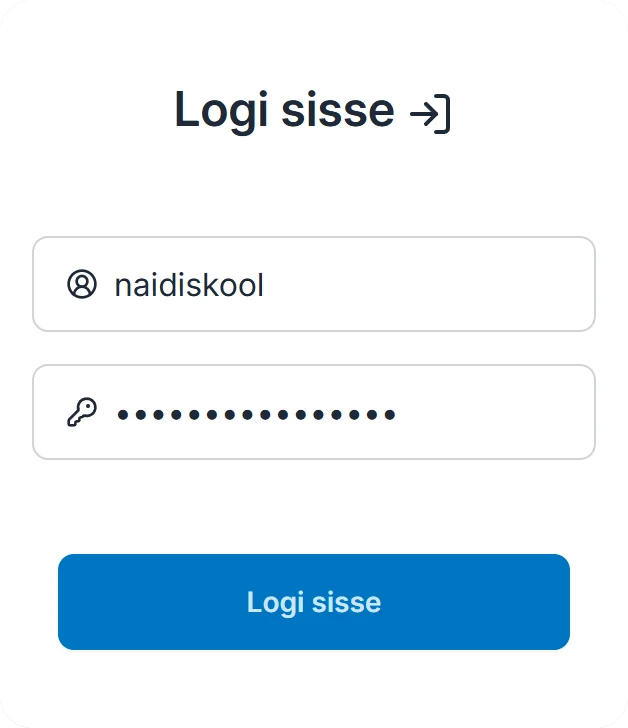
Veebis näed samu plaane ja sama aktiivset plaani nagu kooli arvutis. Muudatus ühes kohas jõuab kohe teise.
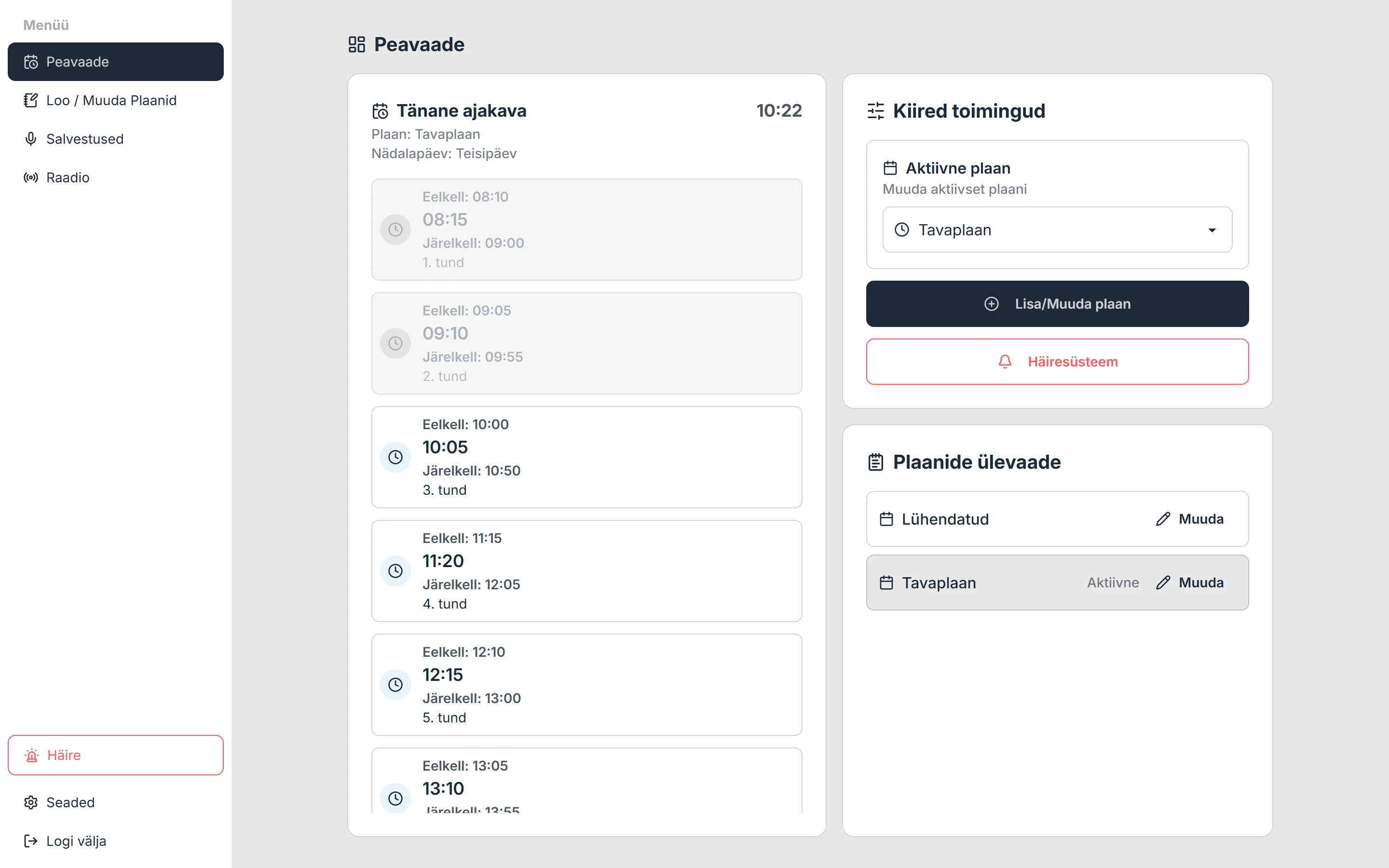
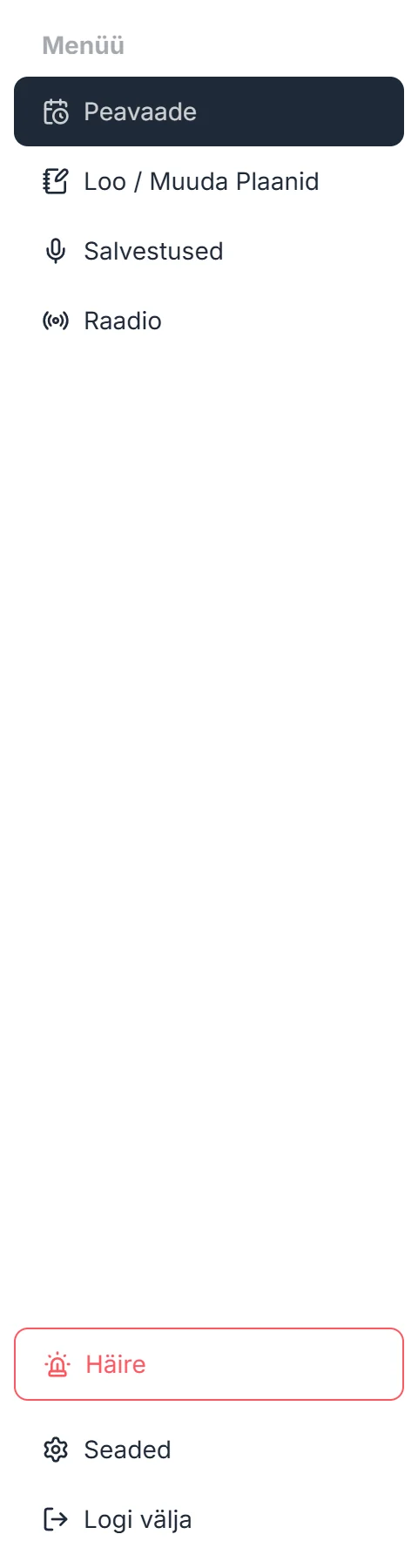
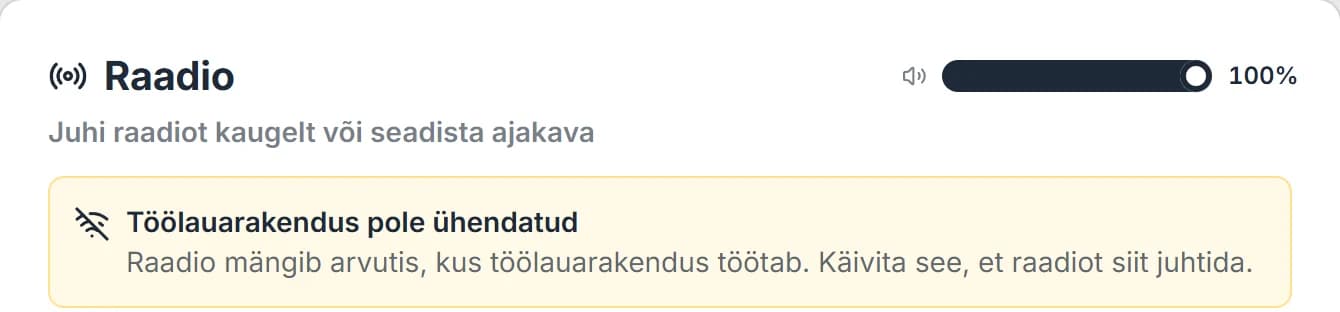
Kellad, raadio, häired ja teated mängivad kooli arvutis. Veeb ainult juhib neid.
Kui kooli arvuti on välja lülitatud või ilma internetita, näitab veeb hoiatust. Kellad mängivad siiski edasi, kui arvuti on sees.
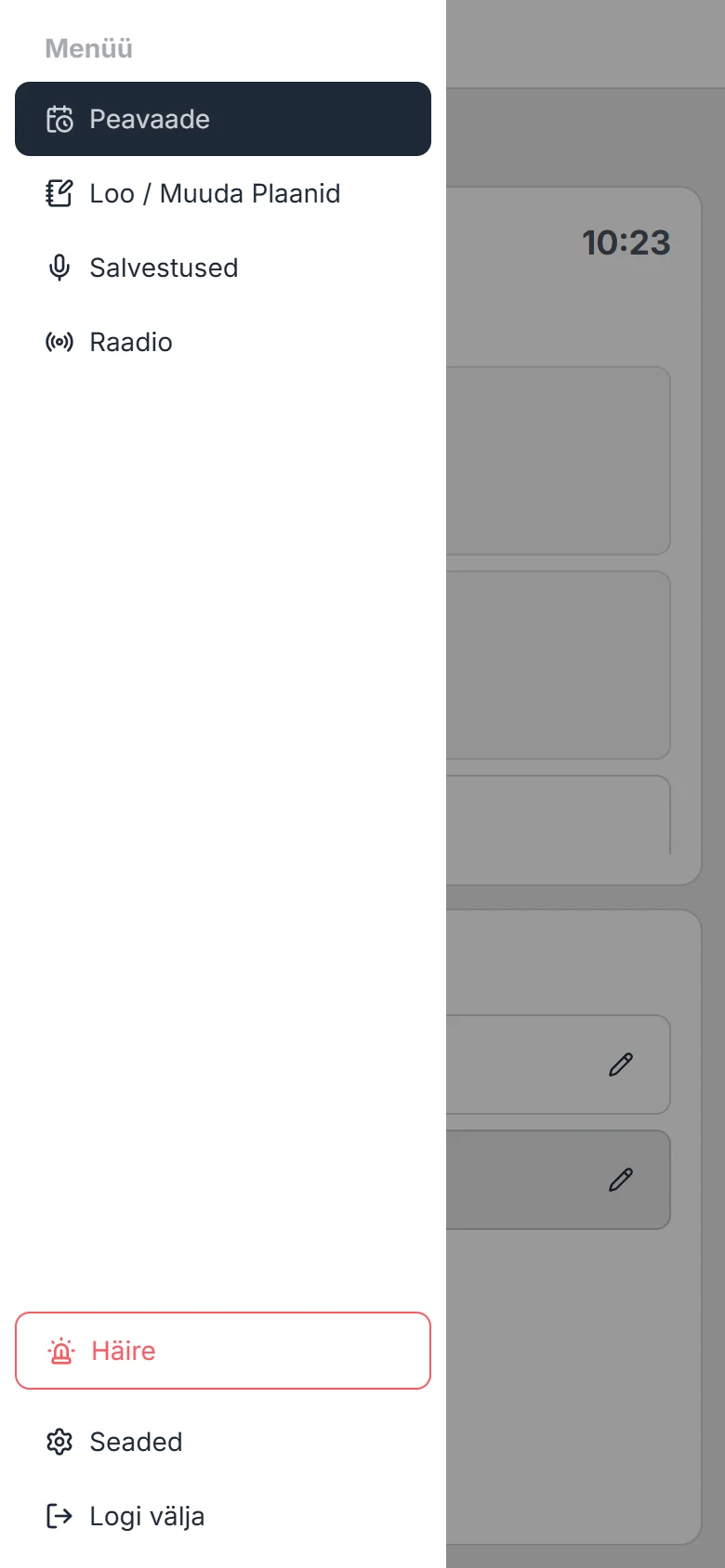
Telefonis avaneb menüü vasakul üleval oleva nupuga. Kõik vaated on samad mis arvutis.
Ülevaade
Lühike ülevaade sellest, mida E-Kell veel teeb. Täpsemad juhised leiad dokumentatsioonist.
Kell heliseb aktiivse plaani järgi. Igal kirjel on põhikell ning soovi korral eelkell ja järelkell.
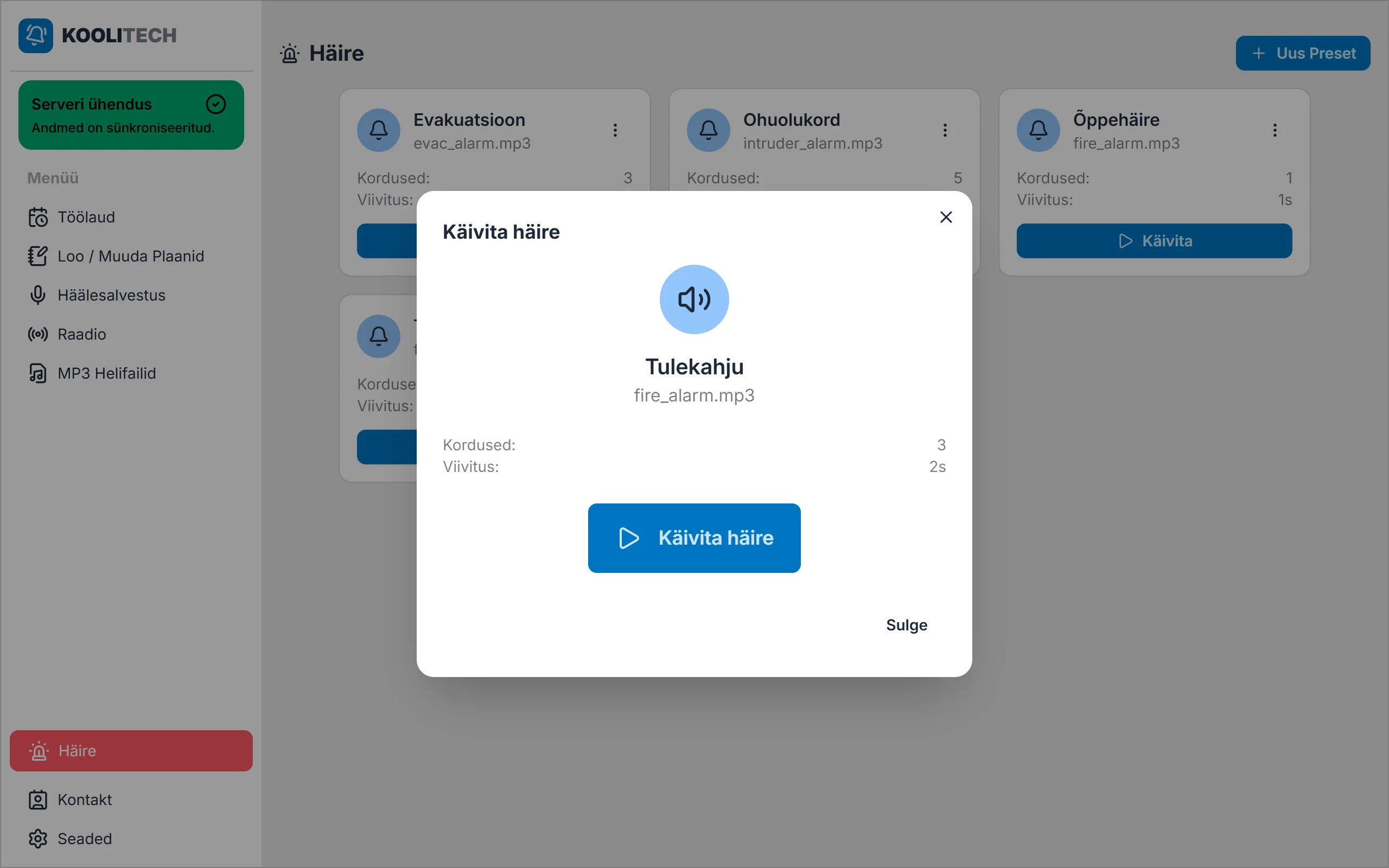
Häired on enne valmis seadistatud: nimi, ikoon, heli, korduste arv ja viivitus. Hädaolukorras jääb üle ainult käivitada.
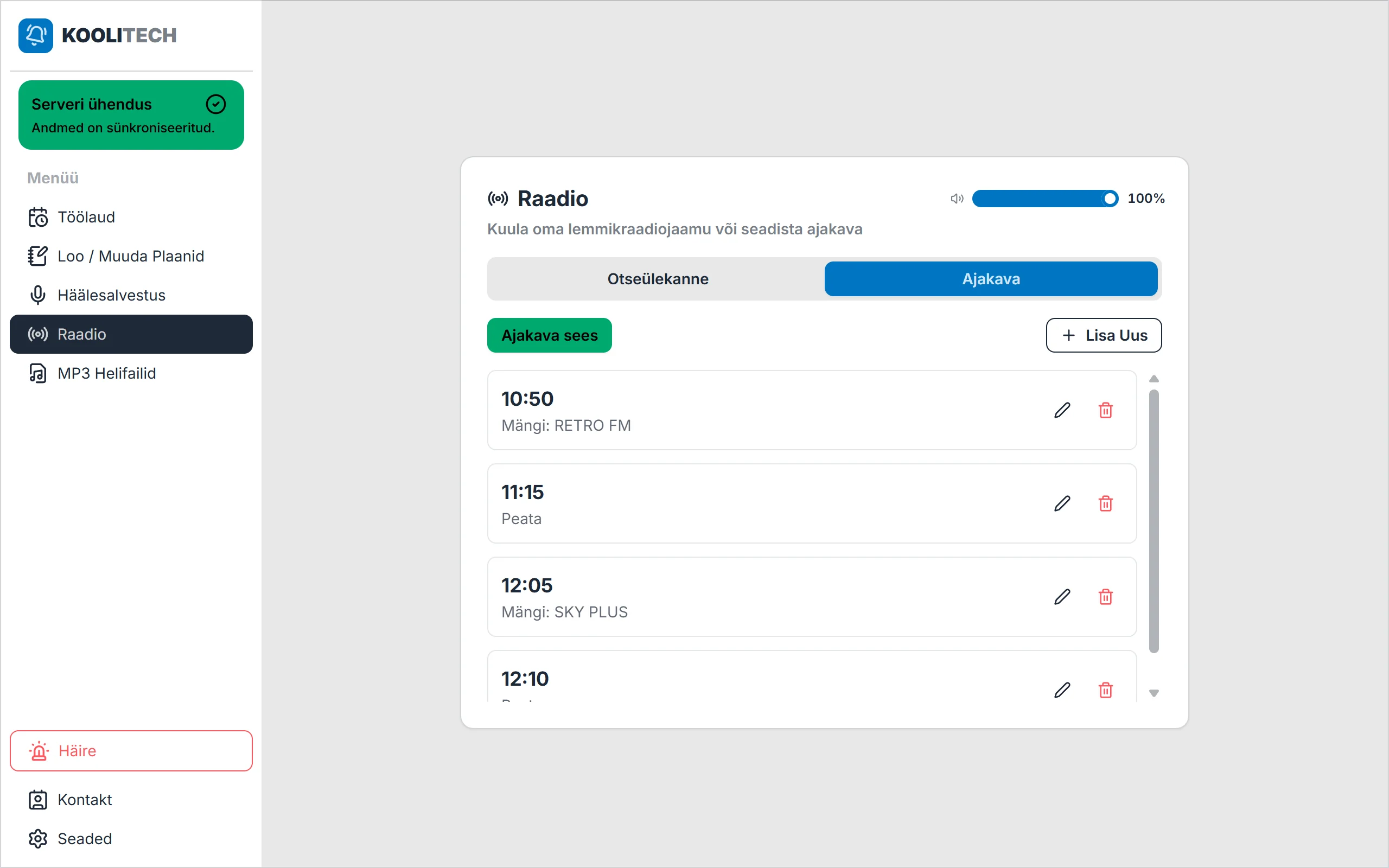
Mängi raadiojaama kohe või lase sel mängida vahetundides ajakava järgi.
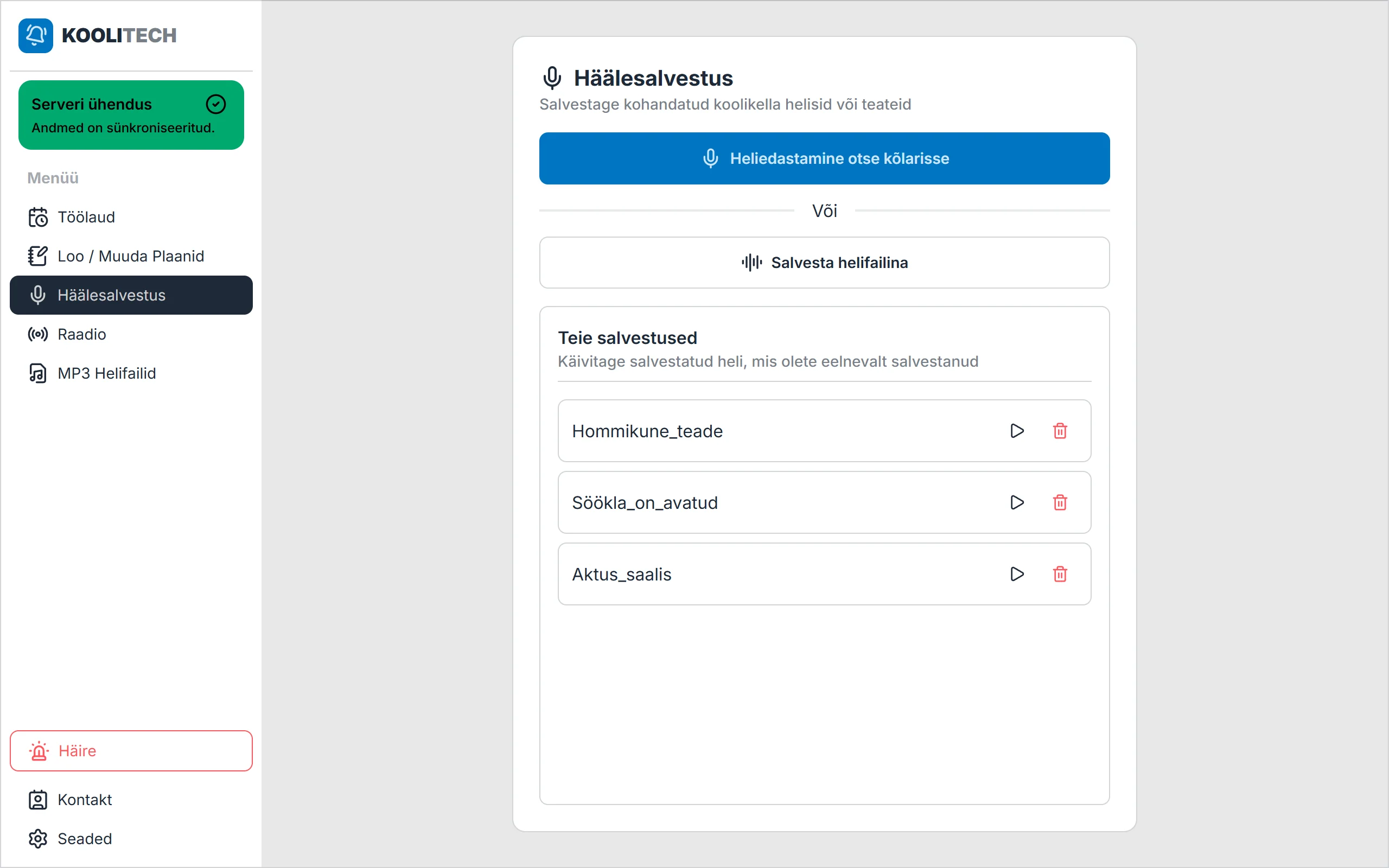
Salvesta teade hilisemaks või räägi mikrofoni kaudu otse koolikõlaritesse.
Seadetes on heliväljund, vaikimisi helid, teema, versioon ja litsentsi kehtivus.
Iga vaate kõik nupud ja valikud, samuti tõrkeotsing, kui midagi ei tööta.